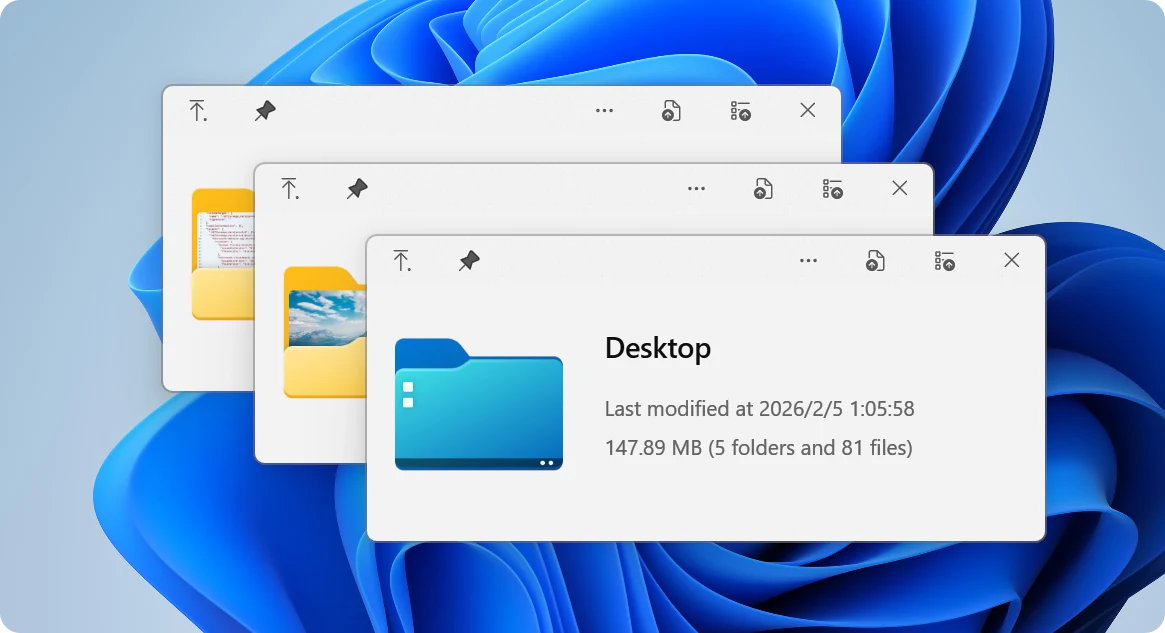
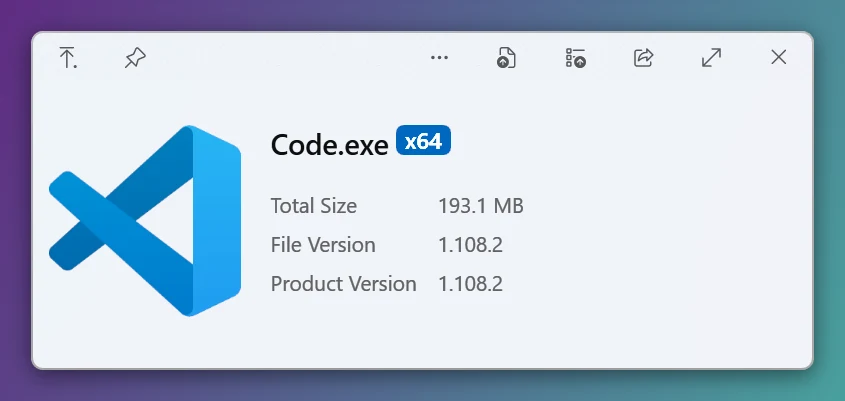
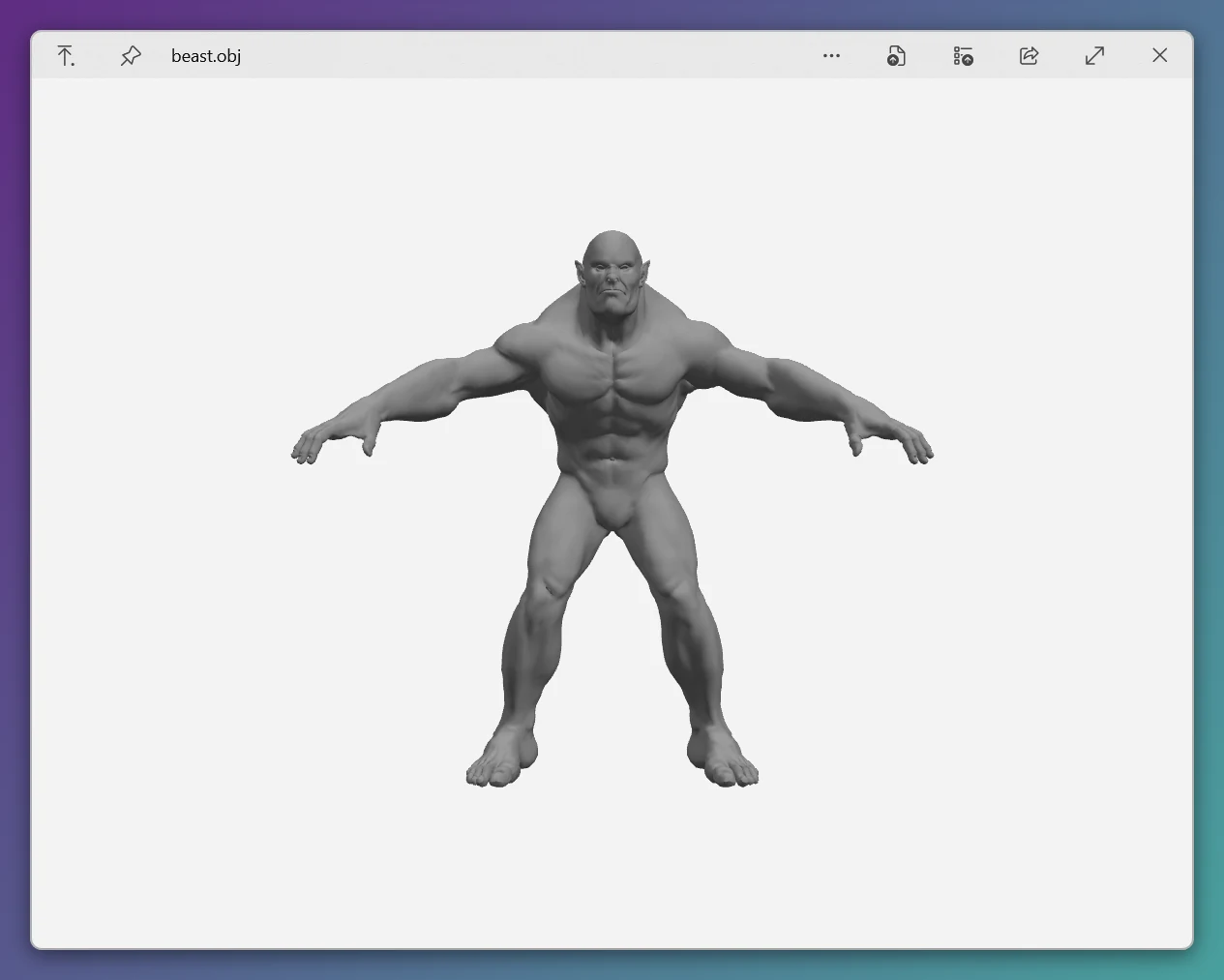
选中文件,按一下空格。无需等待应用启动,图片、视频、PDF、压缩包、代码、3D 模型……在 0.2 秒内直接呈现在你面前。QuickLook 是 Windows 上最接近 macOS 原生 Quick Look 的实现。作为一款免费开源的文件预览工具,它把 Windows 文件预览从「打开软件」变成了「按一下空格」。本站提供 QuickLook 中文版下载与中文使用指南。
找回对文件的直觉。不再双击、不再等待、不再被各种应用窗口淹没——把光标停在文件上,按空格,信息自来。
在文件资源管理器中,用方向键或鼠标定位到任意文件。QuickLook 安静的运行在后台,不占用你的注意力。
敲击空格键。预览窗口会在当前屏幕中央弹出,自动适配文件比例,没有加载动画,没有多余点击。
再次按空格或点击关闭按钮,窗口立刻消失。你还可以直接用方向键翻到下一个文件,连续浏览整个文件夹。
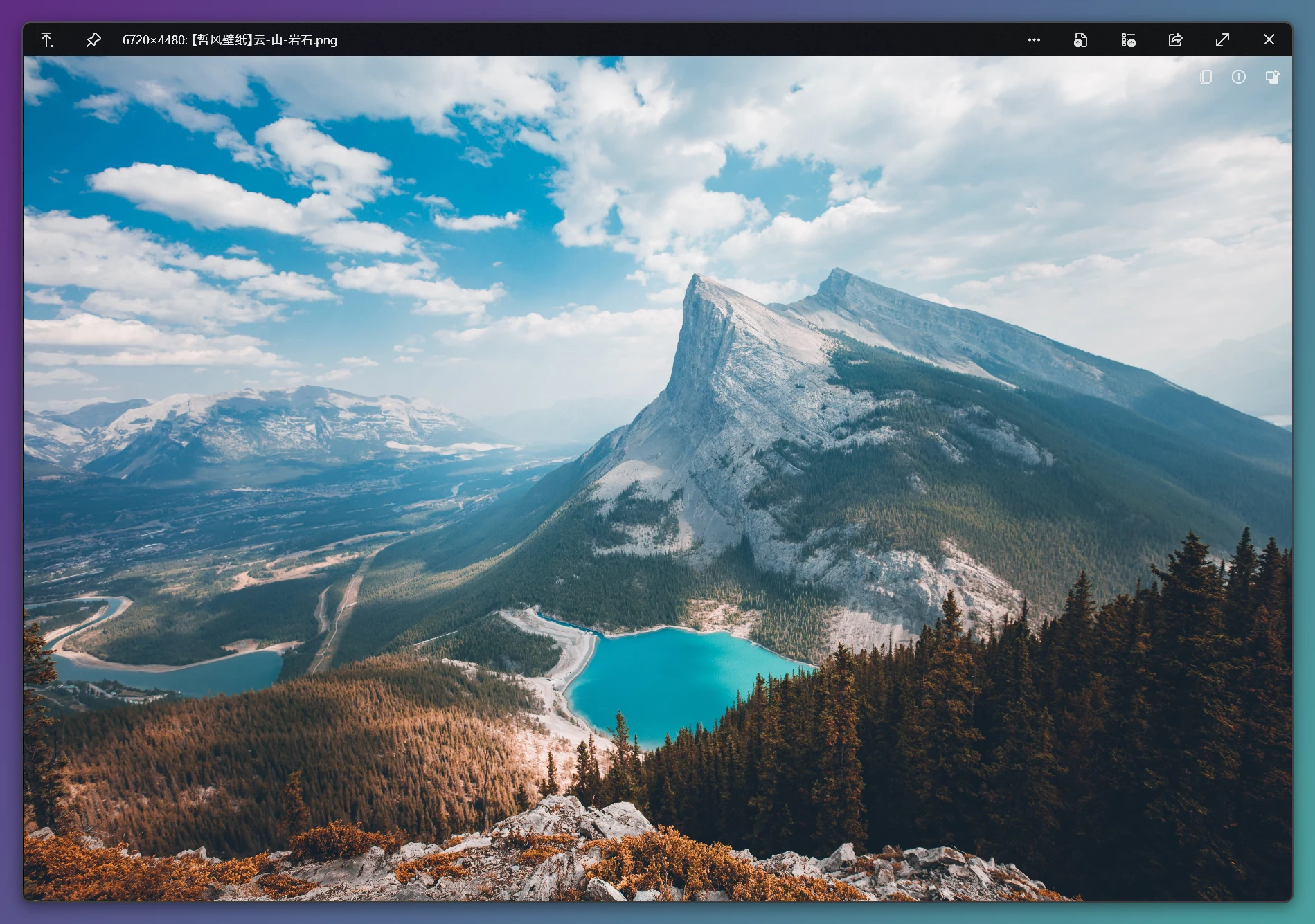
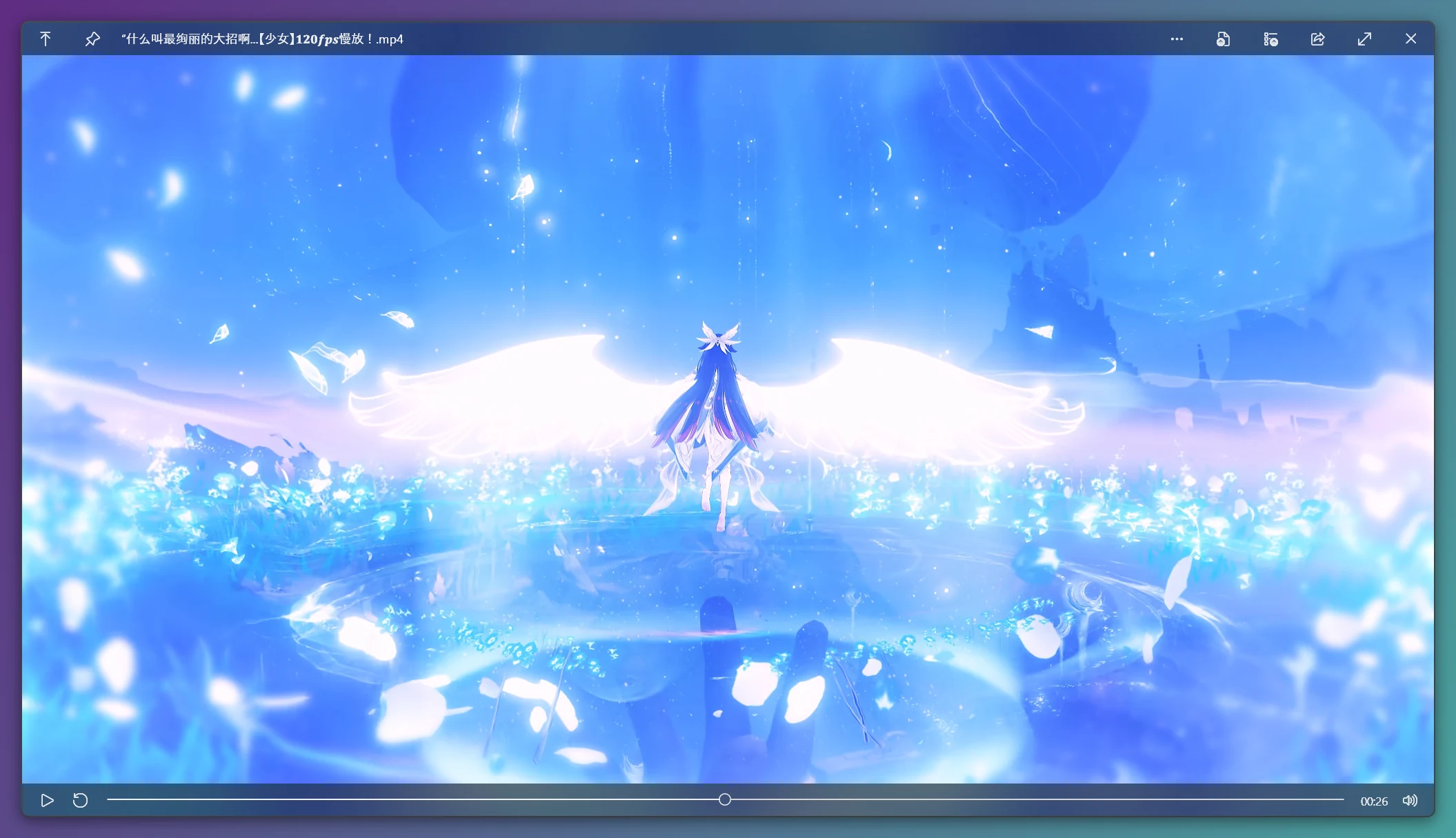
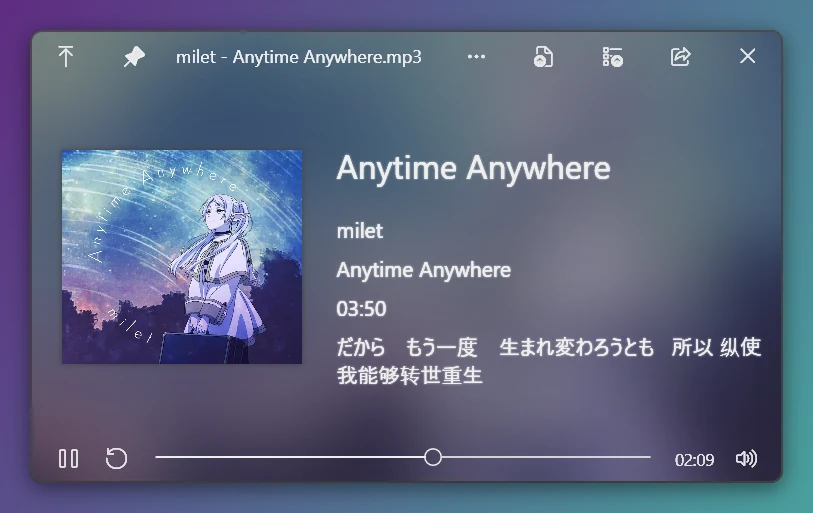
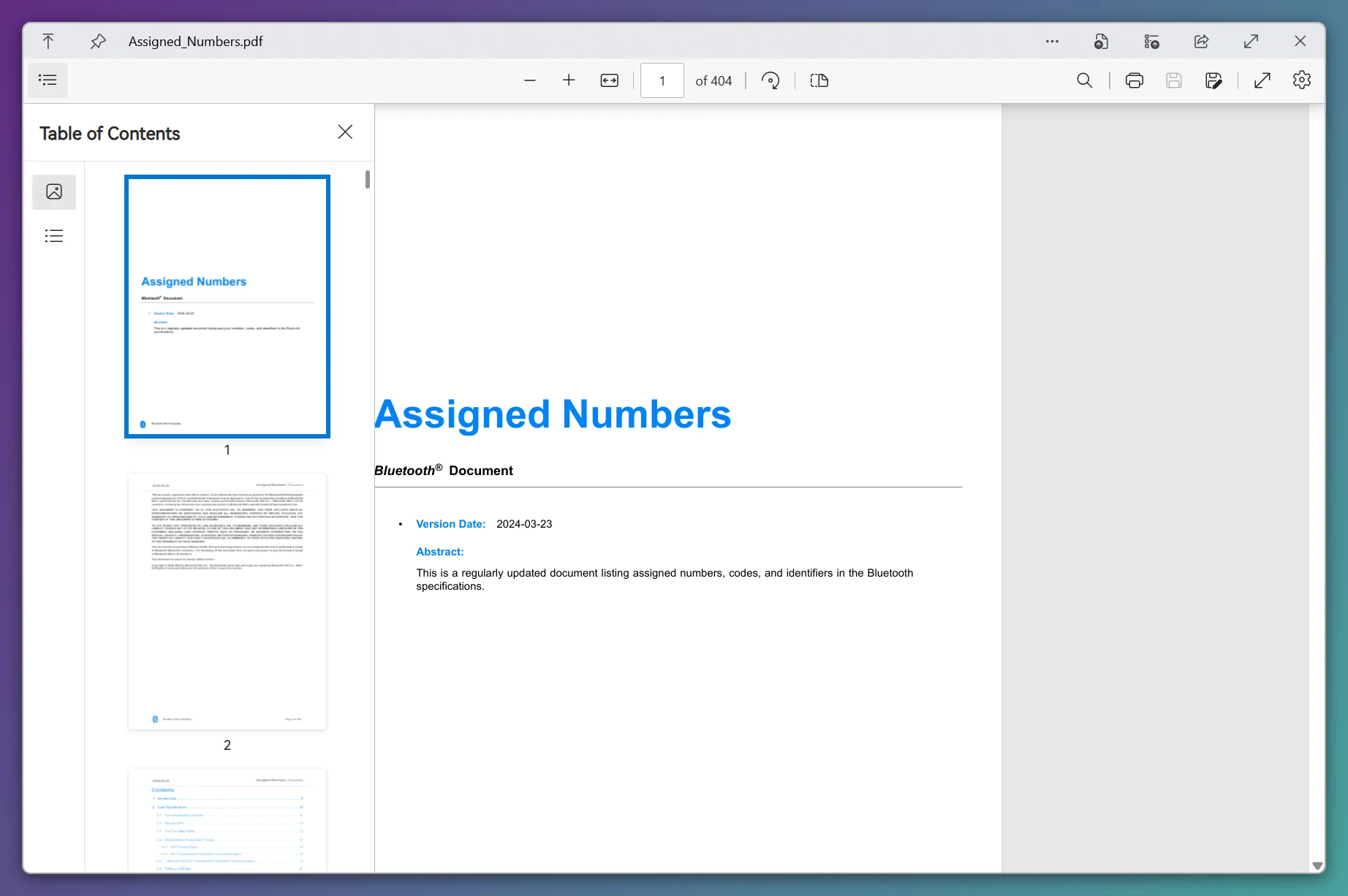
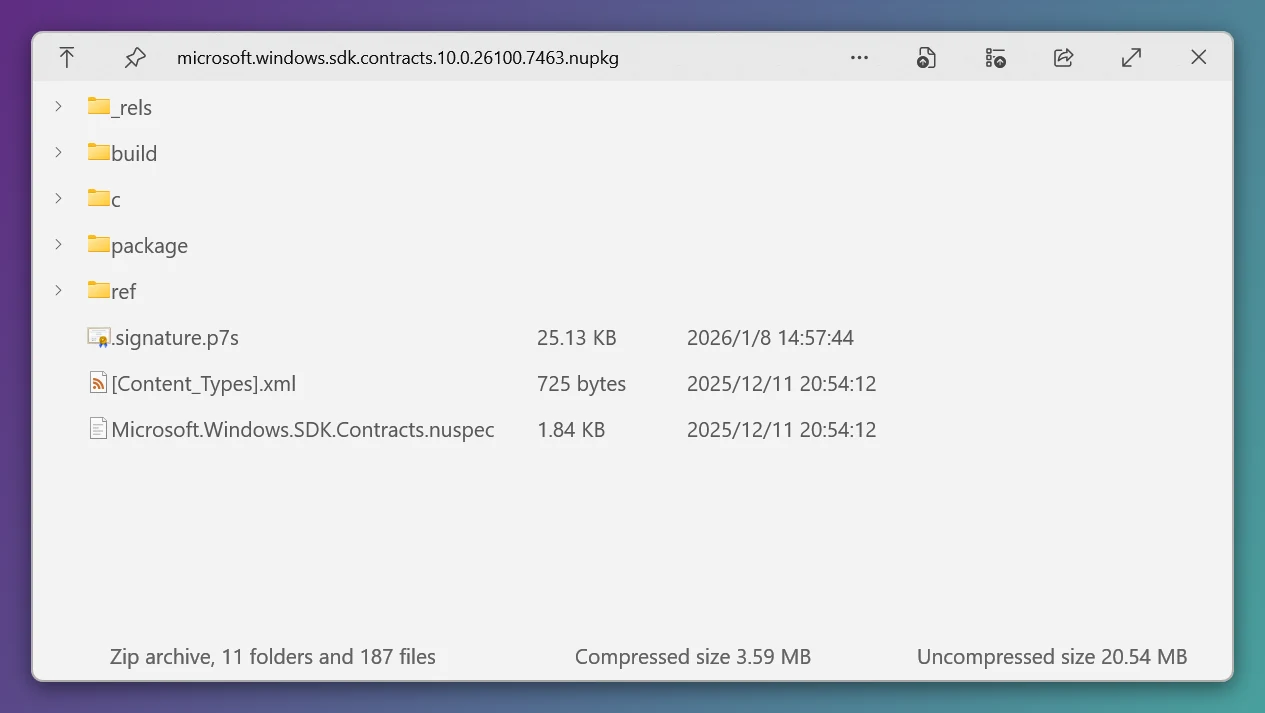
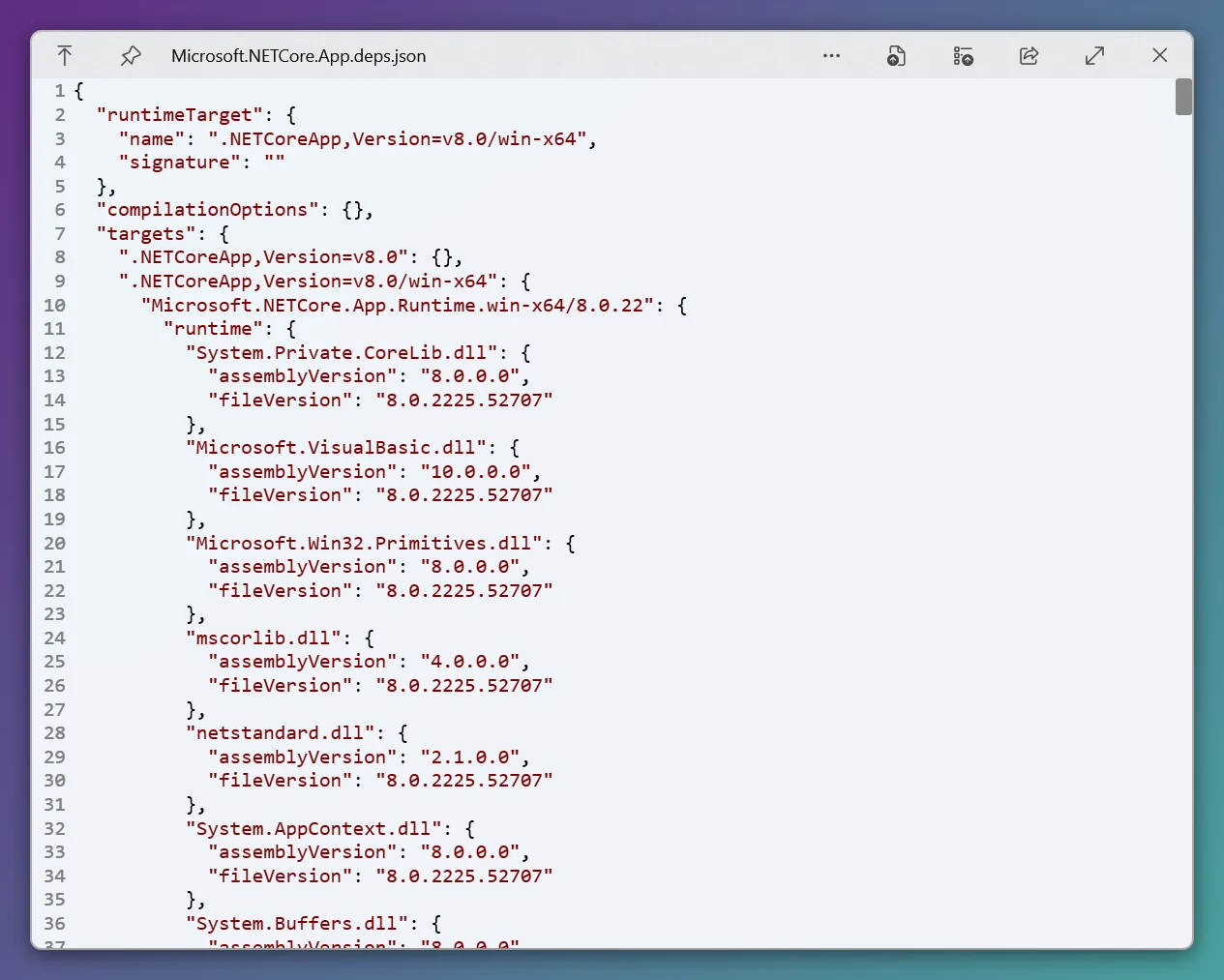
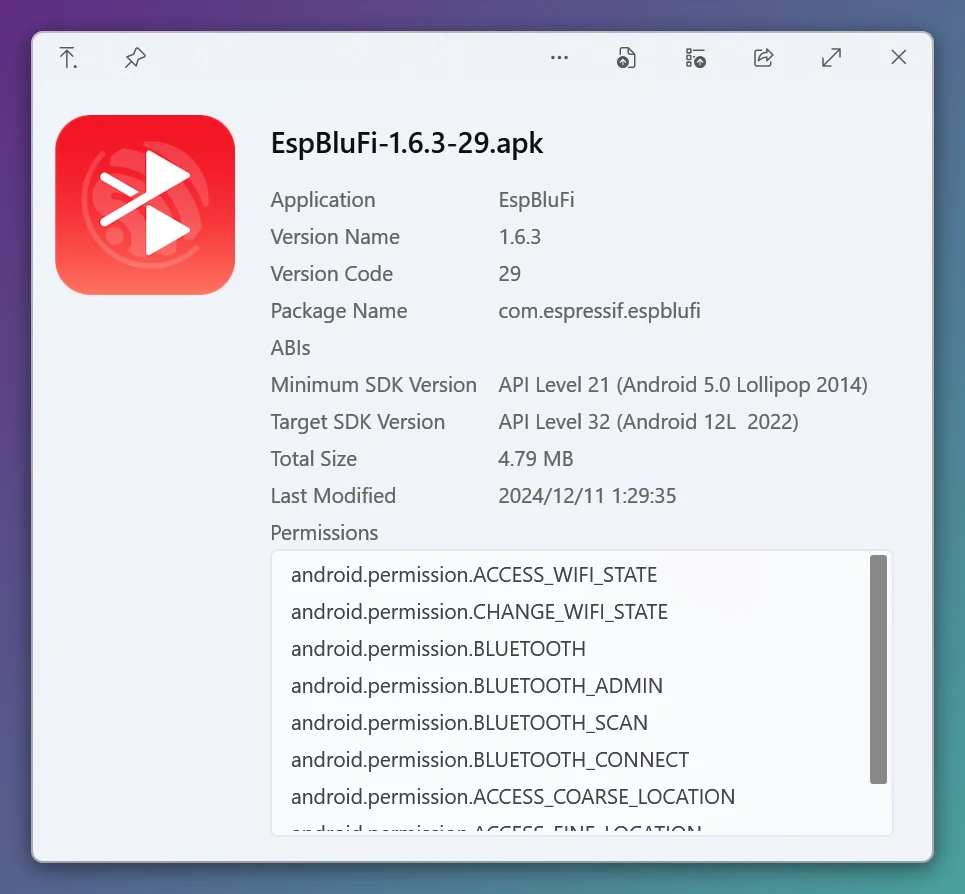
完全免费。它是由 QL-Win 社区维护的开源项目,以 GPL-3.0 协议发布,没有广告、没有内购,代码任何人都可以查看和修改。
官方说明的支持范围是 Windows 10 和 Windows 11,主流设备用 x64 架构即可。安装包通常会一并处理所需的 .NET Desktop Runtime。
预览本地文件的过程完全在本机完成,不需要网络。它在启动时会检查一次新版本,如果你不希望有这次联网,可以在配置文件里关闭自动更新检查。
先确认托盘区域有 QuickLook 图标(说明进程在运行),再确认当前活动窗口是文件资源管理器并且已经选中了文件。仍然没反应,按原因逐条排查的方法写在空格键没反应排查里。
三者都能在 Windows 上实现空格预览,但来历和定位不同:QuickLook 是免费开源、插件生态最活跃的一个;Seer 是老牌商业授权软件;PowerToys Peek 由微软出品,随 PowerToys 一起安装。逐项对比见同类工具对比。